DOCUMENTACIÓN OFICIAL

Kernnel Estudio musical
Guía de operación y referencia funcional

Procedimientos para la organización de repertorios, definición de estructuras musicales por compases, ejecución del metrónomo y registro de sesiones de práctica.

Plataforma web instalableUso local sin conexiónRespaldos manuales con Firebase
01 / INTERFAZ

Entorno de trabajo

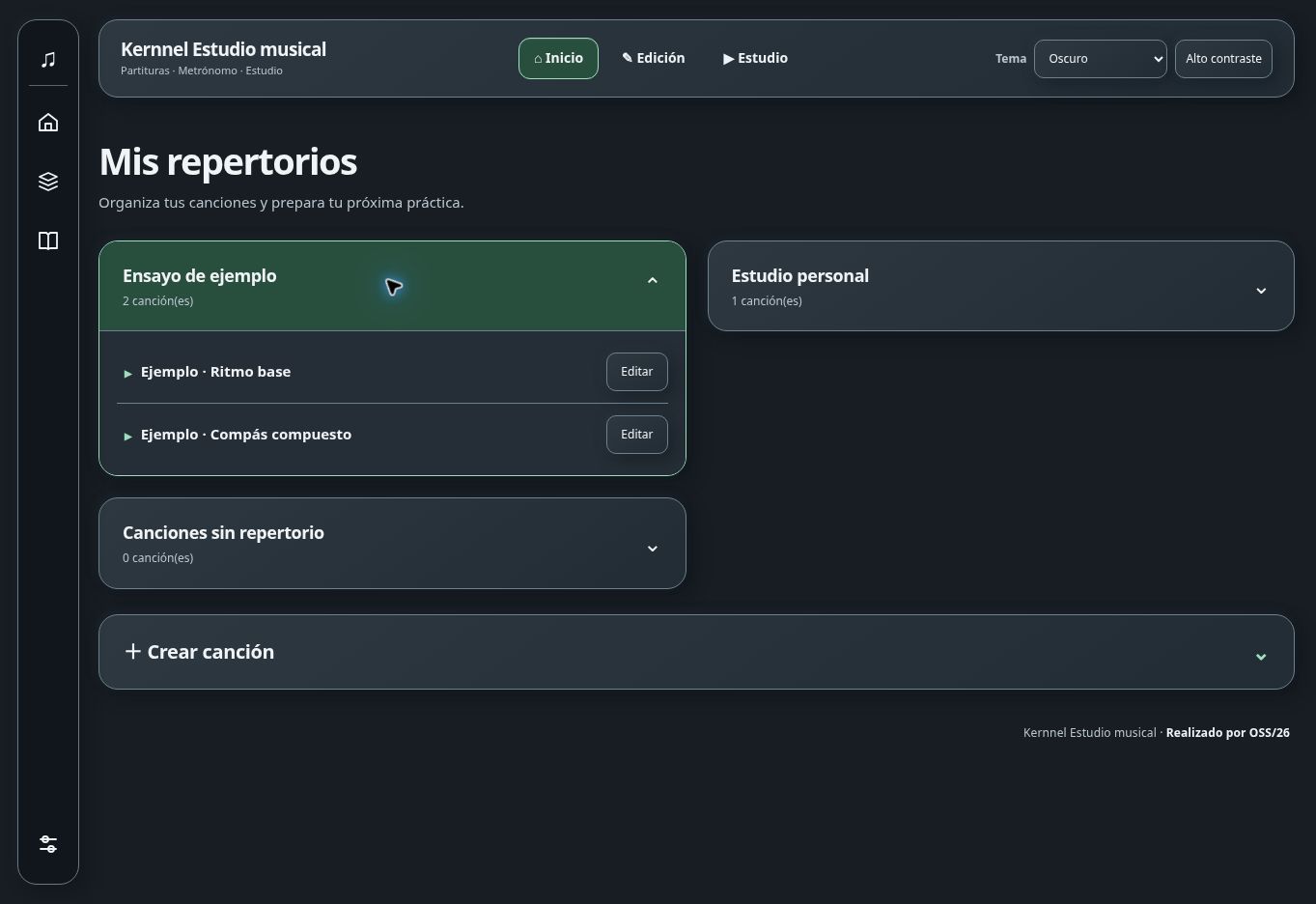
Kernnel 2.0 se abre en Inicio, con tarjetas de repertorios contraídas. La navegación superior permite alternar entre Inicio, Edición y Estudio. Abra una tarjeta y seleccione el nombre de una canción para estudiarla, o pulse Editar para modificarla. En Estudio, las herramientas se ocultan inicialmente para ampliar el área de compases.
VISTA DE LA PLATAFORMA · DATOS DE DEMOSTRACIÓN
Captura real de Inicio en modo oscuro: repertorios de demostración, navegación y controles de apariencia.
Interfaz actual de Kernnel en modo oscuro, con datos de demostración. Cambie entre Claro, Oscuro y Según el sistema desde la cabecera.
02

Estructura por compases

Definición de secciones, anotaciones y marcadores de dificultad.

Consultar función →
04

Práctica y sesiones

Reproducción de intervalos, repetición y control de visualización.

Consultar función →
02 / REFERENCIA

Manual de usuario

Seleccione un módulo para consultar su finalidad operativa, parámetros disponibles y secuencia de utilización. Esta edición describe la interfaz publicada de Kernnel 2.0. En Edición o Estudio, muestre las herramientas y abra el módulo que necesite; al abrir un módulo lateral se cierra el anterior.

9 módulos disponibles
02Crear canciónRegistro inicial de un tema musical

Crea una única canción y permite asociarla a uno, varios o ningún repertorio desde el mismo formulario.

  1. Vaya a Inicio y expanda Crear canción. Las tarjetas de repertorios se muestran compactas mientras el formulario está abierto.
  2. Ingrese el Título, la cantidad de Compases (entre 1 y 256) y la Métrica.
  3. En Repertorios asociados, marque uno o varios repertorios. Si no marca ninguno, la canción aparecerá en Canciones sin repertorio.
  4. Para añadir un repertorio, pulse Crear un repertorio nuevo, escriba su nombre y pulse Agregar al formulario. Quedará seleccionado; puede agregar más de uno. Los nombres duplicados se rechazan aunque cambien mayúsculas o tildes.
  5. Pulse Crear canción y abrir edición. Se guardan la canción y los repertorios nuevos que permanezcan seleccionados, y se abre Edición.

Agregar un repertorio al formulario todavía no lo guarda. Contraer el formulario no confirma la creación y conserva lo escrito durante la sesión; recargar la página descarta los borradores sin guardar.

Las métricas admitidas son 2/4, 3/4, 4/4, 6/8, 9/8 y 12/8. La cantidad de compases puede modificarse posteriormente.

03Biblioteca y repertoriosLocalización y organización de canciones

En Inicio, las tarjetas permiten recorrer repertorios y acceder a sus canciones. Para buscar, filtrar o gestionar la biblioteca, abra las herramientas de Edición o Estudio.

  1. Expanda Biblioteca y repertorios.
  2. Utilice Buscar canción para localizar un título.
  3. Seleccione un valor en Mostrar repertorio cuando requiera restringir los resultados.
  4. Seleccione la canción en esta lista para abrirla en Edición. Desde las tarjetas de Inicio, el nombre de la canción abre Estudio y el botón Editar abre Edición.

Una canción puede pertenecer a varios repertorios sin duplicarse: editarla actualiza la misma canción en todos ellos. Canciones sin repertorio agrupa los temas que no pertenecen a ninguno. Eliminar un repertorio conserva sus canciones.

04Canción y compasesEstructura musical, anotaciones y marcadores

Permite modificar la métrica y el tempo de referencia, añadir o retirar compases y definir secciones identificadas mediante colores.

  1. En Inicio, despliegue un repertorio y pulse Editar junto a la canción, o use Modo edición desde Estudio.
  2. Abra Canción y compases para configurar la métrica y el BPM original.
  3. Use el control de adición de compases cuando necesite ampliar la estructura.
  4. En el área principal, introduzca nombres y anotaciones por compás.
  5. Seleccione un pulso para asociar comentarios, colores o una imagen; marque los compases difíciles mediante el icono de estrella.

La representación de pulsos no constituye un editor completo de notación musical convencional. La eliminación de un compás incorpora un registro recuperable a la papelera.

05Metrónomo y audioConfiguración y ejecución de pulsaciones

Configura el metrónomo asociado a la canción seleccionada, con ajuste independiente de tempo de práctica, volumen y modalidad de sonido.

  1. Abra una canción en Edición o Estudio, muestre las herramientas y expanda Metrónomo y audio.
  2. Establezca el BPM de práctica (30 a 300).
  3. Seleccione el timbre: Clic clásico, Percusión o Solo visual.
  4. Ajuste el volumen y los compases de preparación (0, 1, 2 o 4).
  5. Active Reproducir en la barra de transporte. Utilice Detener para finalizar.

El motor de audio utiliza Web Audio API. En 6/8, 9/8 y 12/8 se emite un pulso por corchea, con acento en el primer pulso de cada compás.

06Práctica y sesionesDelimitación de intervalos y seguimiento

Define el segmento de la canción que será ejecutado por el metrónomo y administra opciones de seguimiento visual.

  1. Abra una canción, muestre las herramientas y expanda Práctica y sesiones.
  2. Indique el compás inicial y el compás final del intervalo.
  3. Active Repetir este intervalo continuamente si necesita reproducción cíclica.
  4. Configure Desplazamiento automático y el nivel de Zoom.
  5. Consulte los compases marcados como difíciles para acceder directamente a ellos.

La opción «Usar canción completa» restablece el intervalo a la totalidad de compases.

07Apariencia y accesibilidadVisualización y preferencias de interfaz

Permite adaptar las condiciones de visualización a las necesidades del usuario y del dispositivo.

  1. Seleccione el tema visual: según el sistema, claro u oscuro. También puede cambiarlo desde el selector Tema de la cabecera, disponible tanto en la aplicación como en este manual.
  2. Active Alto contraste si necesita bordes y textos más definidos. Es independiente del tema claro u oscuro y también está disponible en la cabecera. Cada sitio conserva su propia preferencia en este navegador.
  3. Active Botones y controles más grandes para aumentar la superficie de interacción.
  4. Configure la opción de mantener pantalla encendida cuando el navegador sea compatible.
08Respaldos y papeleraExportación, importación y recuperación

Permite generar un respaldo JSON completo, importar archivos compatibles, exportar elementos individuales y recuperar información eliminada.

  1. Abra Respaldos y papelera.
  2. Seleccione Exportar todo (JSON) para generar una copia externa.
  3. Compruebe que el archivo se haya descargado correctamente antes de efectuar cambios.
  4. Utilice Importar archivo JSON y revise los datos detectados antes de confirmar una importación.

El almacenamiento del navegador no sustituye un respaldo externo. Conserve una copia JSON independiente del dispositivo.

09Sincronización GoogleRespaldo remoto mediante Firebase

Permite autenticar una cuenta y transferir una copia manual de la biblioteca a Google Firestore.

  1. Conéctese a Internet y abra Sincronización Google.
  2. Inicie sesión con su cuenta.
  3. Seleccione Guardar copia en Google para almacenar la biblioteca del dispositivo.
  4. En otro dispositivo, inicie sesión y seleccione Recuperar desde Google tras verificar el respaldo existente.

La sincronización es manual y no fusiona modificaciones entre dispositivos. La recuperación puede reemplazar los datos locales. Exporte primero un respaldo JSON.

03 / PROCEDIMIENTOS

Procedimientos guiados

PROCEDIMIENTO 01

Registrar la primera canción

  1. En Inicio, expandir Crear canción.
  2. Registrar título, cantidad de compases y métrica.
  3. Seleccionar repertorios existentes o agregar nuevos al formulario; dejar sin selección para Canciones sin repertorio.
  4. Pulsar Crear canción y abrir edición.
  5. Asignar nombres, anotaciones y secciones.
Referencia del módulo →
PROCEDIMIENTO 02

Practicar un intervalo

  1. En Inicio, abrir un repertorio y pulsar el nombre de una canción para entrar en Estudio.
  2. Mostrar Ajustes y configurar BPM de práctica en Metrónomo y audio.
  3. Establecer los compases inicial y final.
  4. Activar repetición e iniciar la reproducción.
Referencia del módulo →
PROCEDIMIENTO 03

Preparar respaldo entre dispositivos

  1. Exportar un respaldo JSON.
  2. Autenticarse en Firebase.
  3. Guardar la copia manual en Google.
  4. Recuperar la copia en el segundo dispositivo, previa verificación.
Referencia del módulo →
04 / DESPLIEGUE

Instalación y almacenamiento

Ordenador

Acceda a la aplicación mediante un navegador compatible. Utilice su opción de instalación de aplicaciones web cuando esté disponible.

iPad y iPhone

Abra Kernnel en Safari, acceda a Compartir y utilice la opción de añadir a la pantalla de inicio.

Funcionamiento sin conexión

Tras una instalación correcta y la descarga inicial de los recursos, las funciones locales pueden seguir operando sin red. La autenticación y los respaldos de Firebase requieren Internet.

La biblioteca local pertenece al almacenamiento del navegador y del origen web correspondiente. No elimine datos de navegación sin disponer de un respaldo verificable.

05 / SOPORTE

Preguntas frecuentes

¿Dónde están mis canciones al abrir Kernnel 2.0?

Inicio muestra las tarjetas de repertorios contraídas. Pulse una para ver sus canciones; revise también Canciones sin repertorio. Esta vista no elimina su biblioteca.

¿Asignar una canción a varios repertorios crea copias?

No. Todos los repertorios apuntan a la misma canción. Sus cambios se reflejan en cada repertorio que la contiene.

¿Por qué desaparece un módulo lateral al abrir otro?

Los módulos tienen apertura exclusiva para mantener las herramientas ordenadas. Puede volver a abrir el módulo anterior cuando lo necesite.

¿Cómo actualizo la interfaz instalada?

Abra Kernnel con conexión a Internet para que descargue los recursos actualizados. Si todavía aparece la interfaz anterior, cierre y vuelva a abrir la aplicación. No borre los datos del navegador para actualizarla.

¿Kernnel requiere conexión permanente?

No. El metrónomo y las herramientas locales pueden funcionar sin Internet cuando los archivos están almacenados en el dispositivo. Firebase requiere conectividad.

¿La biblioteca se sincroniza automáticamente?

No. La transferencia mediante Google Firestore requiere operaciones manuales de guardar y recuperar.

¿La representación de compases es una partitura convencional?

No. Es una representación de pulsos, estructura y anotaciones. No sustituye un editor de notación musical completo.

¿Qué precaución debo tomar antes de recuperar una copia?

Exportar previamente un archivo JSON del dispositivo de destino y confirmar qué copia de la biblioteca es la más reciente.